> ## Documentation Index
> Fetch the complete documentation index at: https://cloud-docs.orbi.build/llms.txt
> Use this file to discover all available pages before exploring further.
# 连接仓库
> 我怎么把一个仓库连到 Orbi Cloud,之后又怎么换掉它?
连接仓库是告诉 Orbi 它可以处理哪个仓库的 Issue,以及往哪个分支提交拉取请求。
Orbi Cloud **同一时间只在一个生效的仓库里**工作。连接是自助的:你在连接页上挑好仓库和基础分支,开通随即开始。
## 连接
在状态页上点 **连接仓库** (Connect repository)(或者**绑定的仓库** (Connected repository) 卡片里的 **更换仓库** (Connect / change repository))。
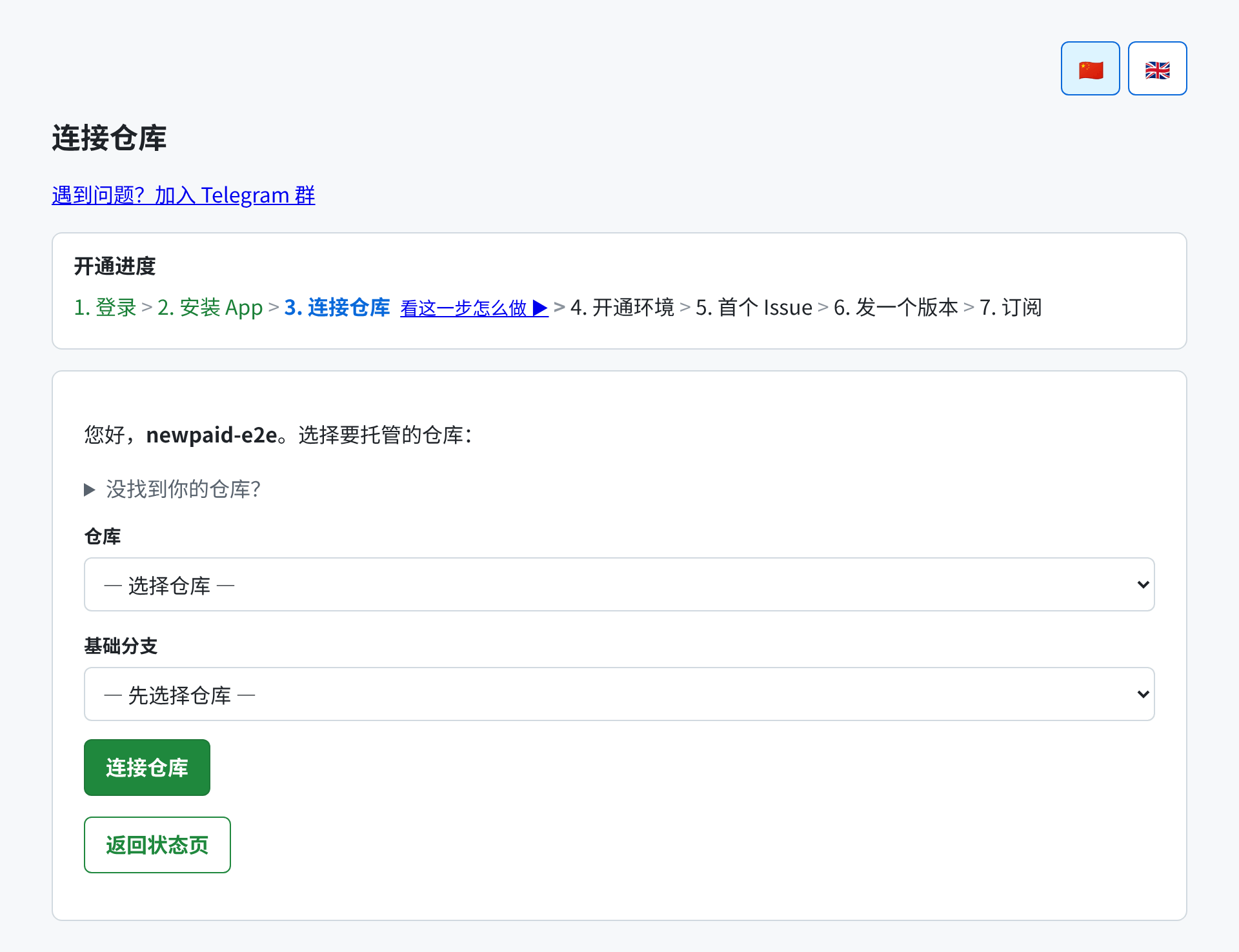 1. **Repository** —— 从你的 GitHub App 安装所覆盖的仓库里挑。
2. **Base branch** —— Orbi 提交拉取请求的目标分支。选中一个仓库之后,页面会载入它真实的分支列表并预选默认分支,所以通常你只需要确认。
3. 点 **连接仓库**。
你会回到状态页,**绑定的仓库**卡片这时列出了这个仓库,带一个 **生效中** (Active) 标记,开通开始。
## 仓库要满足的条件
一个仓库只有在下面两条都成立时才能被连接:
* 它**在你的 GitHub App 安装范围内**。Orbi 只看得见你授权过的仓库。
* 它**开启了 Issues**。Orbi 的输入渠道全部是 Issue,所以关掉了 Issues 的仓库会被拒掉。
这两条在你提交时都会重新检查,不只是在页面渲染时查一次 —— 所以中间被取消授权的仓库也会被拦住。
## 列表里没有你的仓库时
下拉里只有你的 App 安装覆盖到的仓库。如果你的不在里面,展开连接页上的 **没找到你的仓库?** (Cannot find your repository?):它会说明原因,并给出指向 GitHub App 设置的链接,你可以在那里把仓库加进安装范围。
你也可以在任一个下拉里用 **手动填写** (Enter manually) 直接输入一个 `OWNER/REPO` 值。这在列表暂时读不出来的时候有用,但它不会绕过授权检查 —— App 访问不到的仓库在提交时照样会被拒掉。
1. **Repository** —— 从你的 GitHub App 安装所覆盖的仓库里挑。
2. **Base branch** —— Orbi 提交拉取请求的目标分支。选中一个仓库之后,页面会载入它真实的分支列表并预选默认分支,所以通常你只需要确认。
3. 点 **连接仓库**。
你会回到状态页,**绑定的仓库**卡片这时列出了这个仓库,带一个 **生效中** (Active) 标记,开通开始。
## 仓库要满足的条件
一个仓库只有在下面两条都成立时才能被连接:
* 它**在你的 GitHub App 安装范围内**。Orbi 只看得见你授权过的仓库。
* 它**开启了 Issues**。Orbi 的输入渠道全部是 Issue,所以关掉了 Issues 的仓库会被拒掉。
这两条在你提交时都会重新检查,不只是在页面渲染时查一次 —— 所以中间被取消授权的仓库也会被拦住。
## 列表里没有你的仓库时
下拉里只有你的 App 安装覆盖到的仓库。如果你的不在里面,展开连接页上的 **没找到你的仓库?** (Cannot find your repository?):它会说明原因,并给出指向 GitHub App 设置的链接,你可以在那里把仓库加进安装范围。
你也可以在任一个下拉里用 **手动填写** (Enter manually) 直接输入一个 `OWNER/REPO` 值。这在列表暂时读不出来的时候有用,但它不会绕过授权检查 —— App 访问不到的仓库在提交时照样会被拒掉。
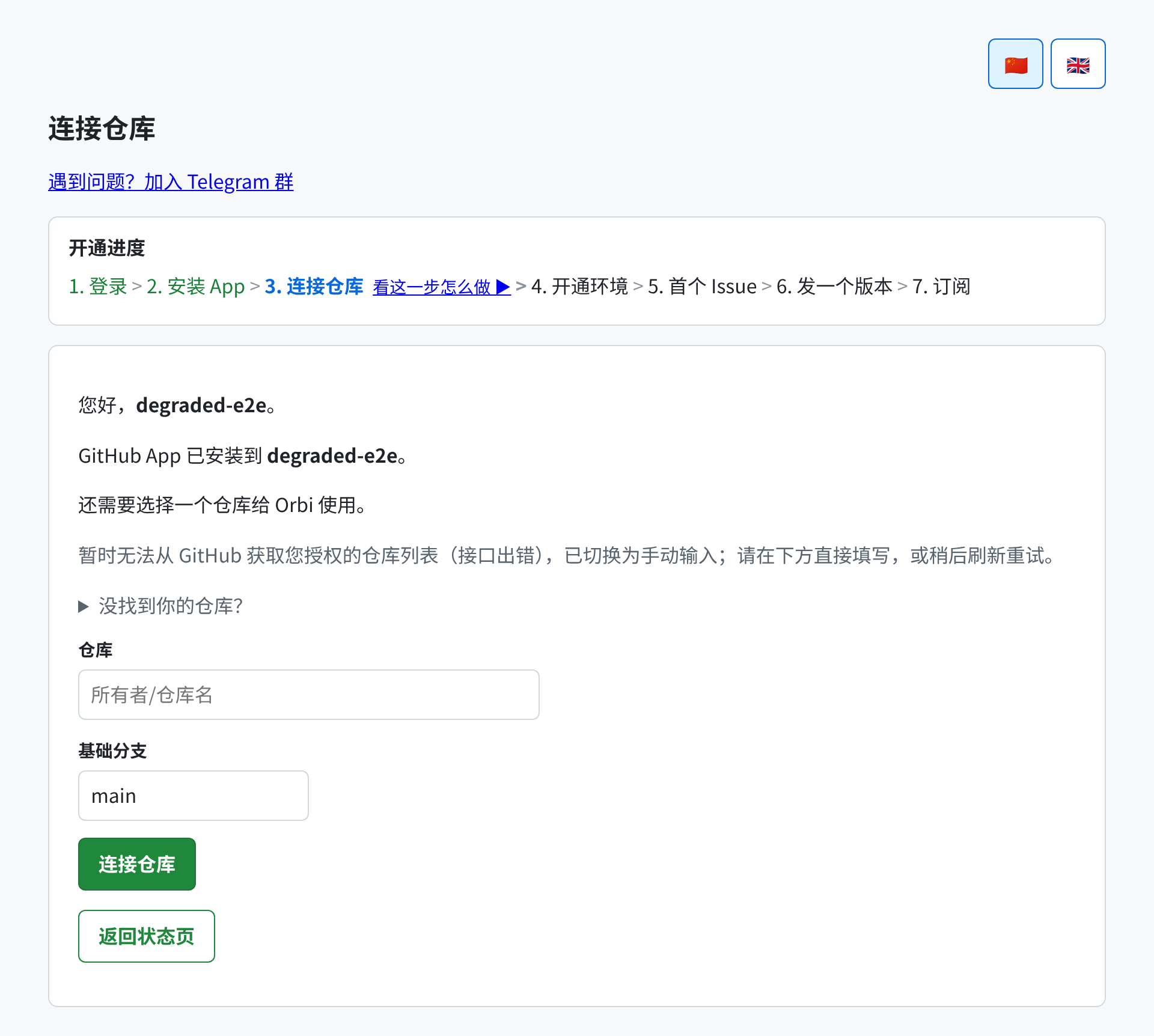 如果 GitHub 的仓库列表完全读不出来,页面会降级成手动填写并告诉你原因,而不是把你堵在那里。
## 会卡住每一次合并的分支保护
如果你的基础分支要求合并前必须有批准评审,连接页会立刻用红色警告你,因为这个设置会让**每一次**交付都停在合并那一步。
原因在身份:Orbi 用同一个 GitHub App 的身份提交拉取请求并合并它,而 GitHub 不允许一个拉取请求的作者批准自己的拉取请求。在必须批准的规则生效时,每次交付都只能走到「评审过、可以合了」这一步,然后合不进去。
有三种解法 —— 按你的策略挑一个:
1. **每次交付你自己批准**。你或者同事在拉取请求上点 **Approve**,合并就继续。每一个改动都保留人在环里。
2. **让 admin 可以绕过**。在 **Settings → Branches → Branch protection rules**(或者 **Settings → Rules → Rulesets**)下面开启 **Allow admins to bypass**,或者把这个账号加进 ruleset 的 bypass 列表。
3. **把必须批准数设成 0**,同一处设置里改。
改完不需要重新连接 —— 下一次交付的拉取请求就能正常合并。
## 更换绑定的仓库
用 **更换仓库**,连一个别的。新仓库变成生效状态,前一个转入历史 —— 它不会被删掉,在状态页的**历史仓库** (Historical repositories) 里还能看到。
换仓库会为新的那个重新开通一个环境,同样需要一两分钟。
有交付正在执行时你换不了仓库。页面会告诉你**仍有交付在进行中**,请你稍后再试。这是在保护那次正在跑的交付 —— 等它走到 `ai-merged` 或 `ai-blocked`,再换绑。
## 各种报错是什么意思
| 页面上写的 | 发生了什么 | 怎么办 |
| ------------------------- | -------------------- | ---------------------------------------------- |
| 这个仓库没有授权给 Orbi GitHub App | 仓库在你的安装范围之外 | 打开安装设置,把仓库加进去,刷新连接页 |
| Issues 已关闭 | 仓库关掉了 Issues 功能 | 在仓库的 **Settings → Features → Issues** 里打开,然后重试 |
| 仍有交付在进行中 | 当前绑定的仓库里有交付在跑 | 等它结束,再换绑 |
| 仓库列表暂时不可用 | GitHub 的 API 连不上 | 重试;一直不行就用手动填写 |
| 仓库格式不合法 | 手动填的值不是 `OWNER/REPO` | 按 `owner/repository` 重填,例如 `orbi-build/orbi` |
## 接下来会发生什么
连接会触发[开通](/zh/provisioning) —— Orbi 搭起你的交付所运行的隔离环境,并把 `ai-*` 标签装进你的仓库。盯着**开通状态** (Provisioning status) 那一列,直到它显示**开通成功** (Provisioned),然后[建你的第一张 Issue](/zh/first-issue)。
如果 GitHub 的仓库列表完全读不出来,页面会降级成手动填写并告诉你原因,而不是把你堵在那里。
## 会卡住每一次合并的分支保护
如果你的基础分支要求合并前必须有批准评审,连接页会立刻用红色警告你,因为这个设置会让**每一次**交付都停在合并那一步。
原因在身份:Orbi 用同一个 GitHub App 的身份提交拉取请求并合并它,而 GitHub 不允许一个拉取请求的作者批准自己的拉取请求。在必须批准的规则生效时,每次交付都只能走到「评审过、可以合了」这一步,然后合不进去。
有三种解法 —— 按你的策略挑一个:
1. **每次交付你自己批准**。你或者同事在拉取请求上点 **Approve**,合并就继续。每一个改动都保留人在环里。
2. **让 admin 可以绕过**。在 **Settings → Branches → Branch protection rules**(或者 **Settings → Rules → Rulesets**)下面开启 **Allow admins to bypass**,或者把这个账号加进 ruleset 的 bypass 列表。
3. **把必须批准数设成 0**,同一处设置里改。
改完不需要重新连接 —— 下一次交付的拉取请求就能正常合并。
## 更换绑定的仓库
用 **更换仓库**,连一个别的。新仓库变成生效状态,前一个转入历史 —— 它不会被删掉,在状态页的**历史仓库** (Historical repositories) 里还能看到。
换仓库会为新的那个重新开通一个环境,同样需要一两分钟。
有交付正在执行时你换不了仓库。页面会告诉你**仍有交付在进行中**,请你稍后再试。这是在保护那次正在跑的交付 —— 等它走到 `ai-merged` 或 `ai-blocked`,再换绑。
## 各种报错是什么意思
| 页面上写的 | 发生了什么 | 怎么办 |
| ------------------------- | -------------------- | ---------------------------------------------- |
| 这个仓库没有授权给 Orbi GitHub App | 仓库在你的安装范围之外 | 打开安装设置,把仓库加进去,刷新连接页 |
| Issues 已关闭 | 仓库关掉了 Issues 功能 | 在仓库的 **Settings → Features → Issues** 里打开,然后重试 |
| 仍有交付在进行中 | 当前绑定的仓库里有交付在跑 | 等它结束,再换绑 |
| 仓库列表暂时不可用 | GitHub 的 API 连不上 | 重试;一直不行就用手动填写 |
| 仓库格式不合法 | 手动填的值不是 `OWNER/REPO` | 按 `owner/repository` 重填,例如 `orbi-build/orbi` |
## 接下来会发生什么
连接会触发[开通](/zh/provisioning) —— Orbi 搭起你的交付所运行的隔离环境,并把 `ai-*` 标签装进你的仓库。盯着**开通状态** (Provisioning status) 那一列,直到它显示**开通成功** (Provisioned),然后[建你的第一张 Issue](/zh/first-issue)。