> ## Documentation Index
> Fetch the complete documentation index at: https://cloud-docs.orbi.build/llms.txt
> Use this file to discover all available pages before exploring further.
# 状态页
> Orbi Cloud 的状态页该怎么读?
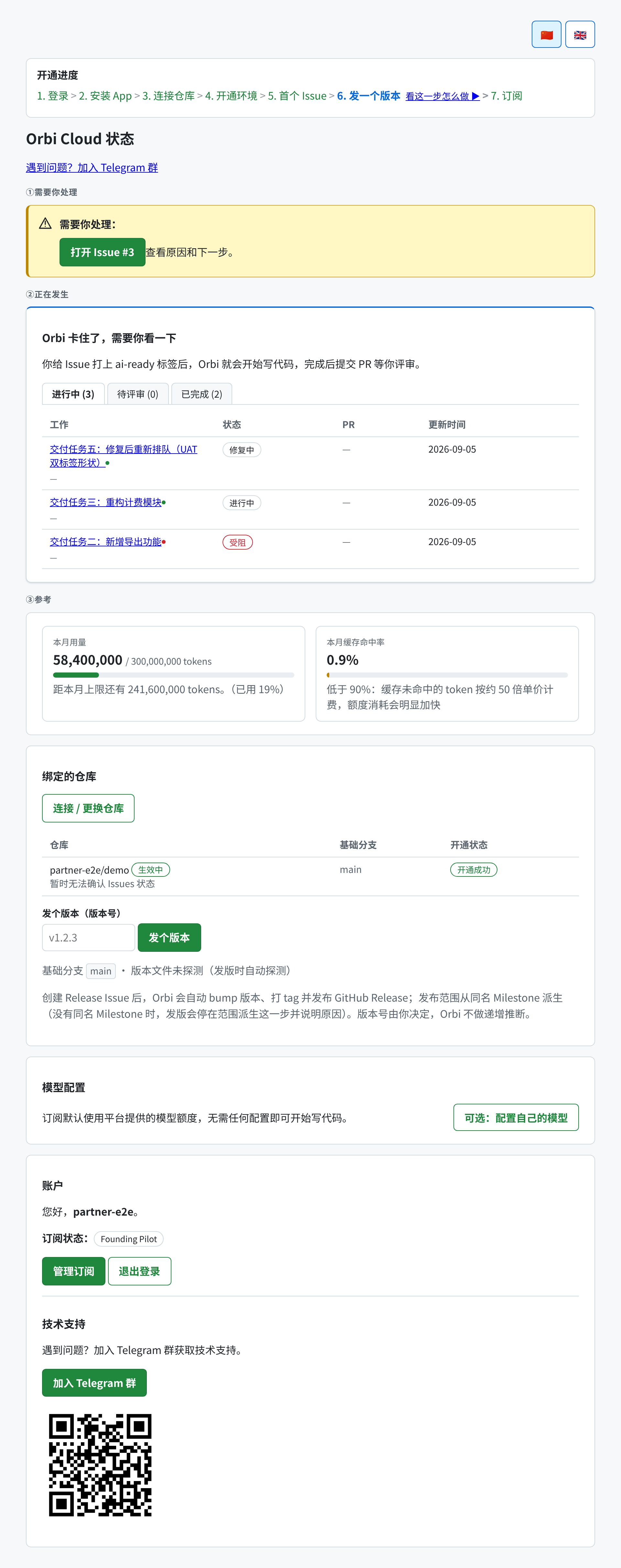
状态页在 **[orbi.build/api/](https://orbi.build/api/)**,你在这里看 Orbi 正在做什么、什么需要你、以及你用了多少。
它按紧急程度组织,而不是按功能。三个带编号的区块 —— **①需要你处理**、**②正在发生**、**③参考** —— 是故意按这个顺序排的:需要你注意的东西都在最上面。
 ## ① 需要你处理
黄色横幅只在真的有东西等着你的时候出现:一张 blocked 的 Issue、一次失败的开通、一个需要重新连接的仓库,或者 Issues 功能被关掉了。它会说清问题是什么,并给你一个能修掉它的按钮。
没有东西需要你时,这个区块不出现。这里空着是好消息。
## ② 正在发生
最上面那句话是你租户状态的大白话总结 —— 比如 **Orbi 正在写代码**、**Orbi 提交了 PR,等你评审**、**Orbi 卡住了,需要你看一下**、**Orbi 已完成,等你的下一个 Issue**,或者 **Orbi 在等你的第一个 Issue**。
它下面,你的工作分在三个标签页里。每个工作项只出现在其中一个:
| 标签页 | 里面是什么 |
| ------- | ----------------------------------- |
| **进行中** | Orbi 当前在处理的活 —— 任何带着 `ai-*` 标签且没结束的 |
| **待评审** | 等你评审的 pull request |
| **已完成** | 结束了的活:已合并,或已关闭 |
每一行显示工作项(链到 GitHub Issue)、它的状态、它的 pull request、最后更新时间,以及用量。还没上报用量的显示 `—`。
状态标签对应[交付生命周期](/zh/delivery-lifecycle)里描述的那些标签:**进行中**、**修复中**、**受阻**,等等。打开工作项就能在 Issue 上看到原因和下一步。
### 开通进度
在所有内容上方,一条七步的面包屑跟踪开通过程:**登录 → 安装 App → 连接仓库 → 开通环境 → 首个 Issue → 发个版本 → 订阅**。完成的步骤是绿色,当前的是蓝色,真正失败的那步是红色 —— 只是在等你处理的步骤不算失败。当前步骤带一个 **看这一步怎么做 ▶** 的链接。
这是看自己走到哪一步最快的办法。
## ① 需要你处理
黄色横幅只在真的有东西等着你的时候出现:一张 blocked 的 Issue、一次失败的开通、一个需要重新连接的仓库,或者 Issues 功能被关掉了。它会说清问题是什么,并给你一个能修掉它的按钮。
没有东西需要你时,这个区块不出现。这里空着是好消息。
## ② 正在发生
最上面那句话是你租户状态的大白话总结 —— 比如 **Orbi 正在写代码**、**Orbi 提交了 PR,等你评审**、**Orbi 卡住了,需要你看一下**、**Orbi 已完成,等你的下一个 Issue**,或者 **Orbi 在等你的第一个 Issue**。
它下面,你的工作分在三个标签页里。每个工作项只出现在其中一个:
| 标签页 | 里面是什么 |
| ------- | ----------------------------------- |
| **进行中** | Orbi 当前在处理的活 —— 任何带着 `ai-*` 标签且没结束的 |
| **待评审** | 等你评审的 pull request |
| **已完成** | 结束了的活:已合并,或已关闭 |
每一行显示工作项(链到 GitHub Issue)、它的状态、它的 pull request、最后更新时间,以及用量。还没上报用量的显示 `—`。
状态标签对应[交付生命周期](/zh/delivery-lifecycle)里描述的那些标签:**进行中**、**修复中**、**受阻**,等等。打开工作项就能在 Issue 上看到原因和下一步。
### 开通进度
在所有内容上方,一条七步的面包屑跟踪开通过程:**登录 → 安装 App → 连接仓库 → 开通环境 → 首个 Issue → 发个版本 → 订阅**。完成的步骤是绿色,当前的是蓝色,真正失败的那步是红色 —— 只是在等你处理的步骤不算失败。当前步骤带一个 **看这一步怎么做 ▶** 的链接。
这是看自己走到哪一步最快的办法。
 ## ③ 参考
### 本月用量
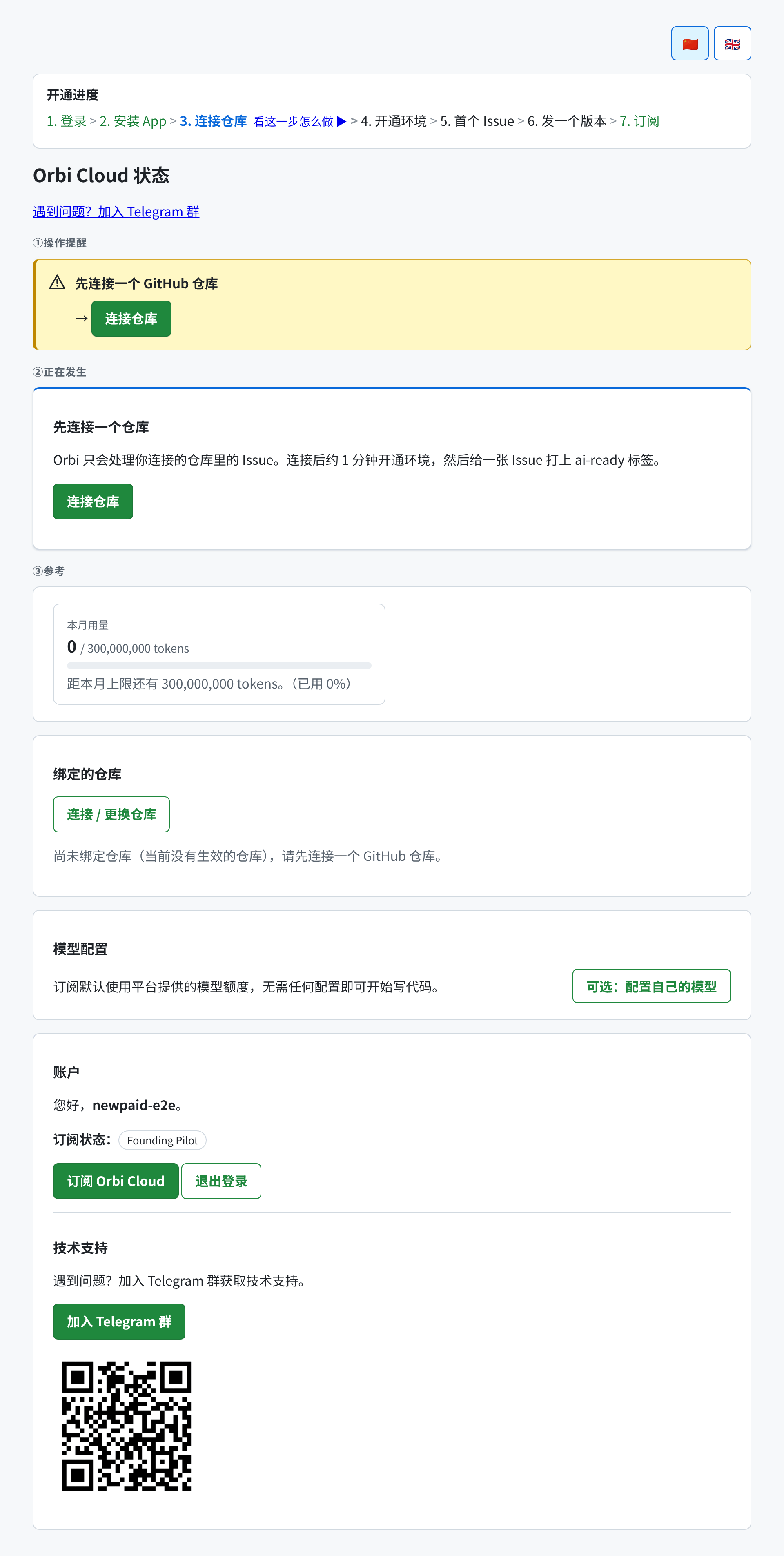
本自然月已用的 tokens 与你的上限对比,还剩多少,以及已用的百分比。
旁边是 **本月缓存命中率**。这个值值得看:缓存未命中的 tokens 成本大约是命中的 50 倍,所以命中率低于 90% 会让你的额度消耗快得多。出现这种情况时页面会明确标出来。
见[额度与限制](/zh/limits-and-quotas)。
### 绑定的仓库
你当前生效的仓库、它的基础分支,以及它的 **开通状态**。你之前连接过的仓库出现在 **历史仓库** 下面 —— 它们是被保留了,不是被删了。
这张卡片也是 **更换仓库** 所在的地方,开通失败的原因也在这里说明。
它还放着 **发个版本(版本号)** 表单 —— 填一个版本号,Orbi 就替你建好 release Issue。见[发版](/zh/releases)。
### 模型配置
告诉你当前用的是包含的平台额度还是你自己的 key。如果你配了 key,会以掩码形式显示。见[模型配置](/zh/model-configuration)。
### 账户
你的 GitHub 登录名、你的订阅状态,以及 **管理订阅**(或 **订阅 Orbi Cloud**)和 **退出登录** 按钮。
### 技术支持
一个链接和一个 Telegram 群的二维码。那就是支持通道 —— 见[问题排查](/zh/troubleshooting)。
## 在手机上
这个页面是按手机宽度设计的;表格会重排,而不是横向滚动。
## ③ 参考
### 本月用量
本自然月已用的 tokens 与你的上限对比,还剩多少,以及已用的百分比。
旁边是 **本月缓存命中率**。这个值值得看:缓存未命中的 tokens 成本大约是命中的 50 倍,所以命中率低于 90% 会让你的额度消耗快得多。出现这种情况时页面会明确标出来。
见[额度与限制](/zh/limits-and-quotas)。
### 绑定的仓库
你当前生效的仓库、它的基础分支,以及它的 **开通状态**。你之前连接过的仓库出现在 **历史仓库** 下面 —— 它们是被保留了,不是被删了。
这张卡片也是 **更换仓库** 所在的地方,开通失败的原因也在这里说明。
它还放着 **发个版本(版本号)** 表单 —— 填一个版本号,Orbi 就替你建好 release Issue。见[发版](/zh/releases)。
### 模型配置
告诉你当前用的是包含的平台额度还是你自己的 key。如果你配了 key,会以掩码形式显示。见[模型配置](/zh/model-configuration)。
### 账户
你的 GitHub 登录名、你的订阅状态,以及 **管理订阅**(或 **订阅 Orbi Cloud**)和 **退出登录** 按钮。
### 技术支持
一个链接和一个 Telegram 群的二维码。那就是支持通道 —— 见[问题排查](/zh/troubleshooting)。
## 在手机上
这个页面是按手机宽度设计的;表格会重排,而不是横向滚动。
 ## 刷新
开通正在跑的时候页面会自己刷新,所以那一两分钟你可以就把它开着。其他时候重新加载就能拿到当前状态 —— 它实时读 GitHub,所以它显示的是你 Issue 的真实状态,不是缓存副本。
如果 Orbi 此刻连不上 GitHub,页面会说 **暂时读不到 Orbi 的状态** 或者交付数据暂时不可用,而不是给你一个会误导人的空列表。
## 刷新
开通正在跑的时候页面会自己刷新,所以那一两分钟你可以就把它开着。其他时候重新加载就能拿到当前状态 —— 它实时读 GitHub,所以它显示的是你 Issue 的真实状态,不是缓存副本。
如果 Orbi 此刻连不上 GitHub,页面会说 **暂时读不到 Orbi 的状态** 或者交付数据暂时不可用,而不是给你一个会误导人的空列表。