> ## Documentation Index
> Fetch the complete documentation index at: https://cloud-docs.orbi.build/llms.txt
> Use this file to discover all available pages before exploring further.
# 写需求
> 说说你想改什么。Orbi 读你的代码写出草稿,你看过、交给 Orbi 之后才开始做。
Issue 不一定要自己写。在状态页(登录后的首页)点「写需求」,用一两句话说要改什么,Orbi 会读你项目里的代码,通常一两分钟就写好一份草稿。你看过草稿、交给 Orbi 之前,你的 GitHub 仓库里什么都不会多出来。
## 写好并交给 Orbi
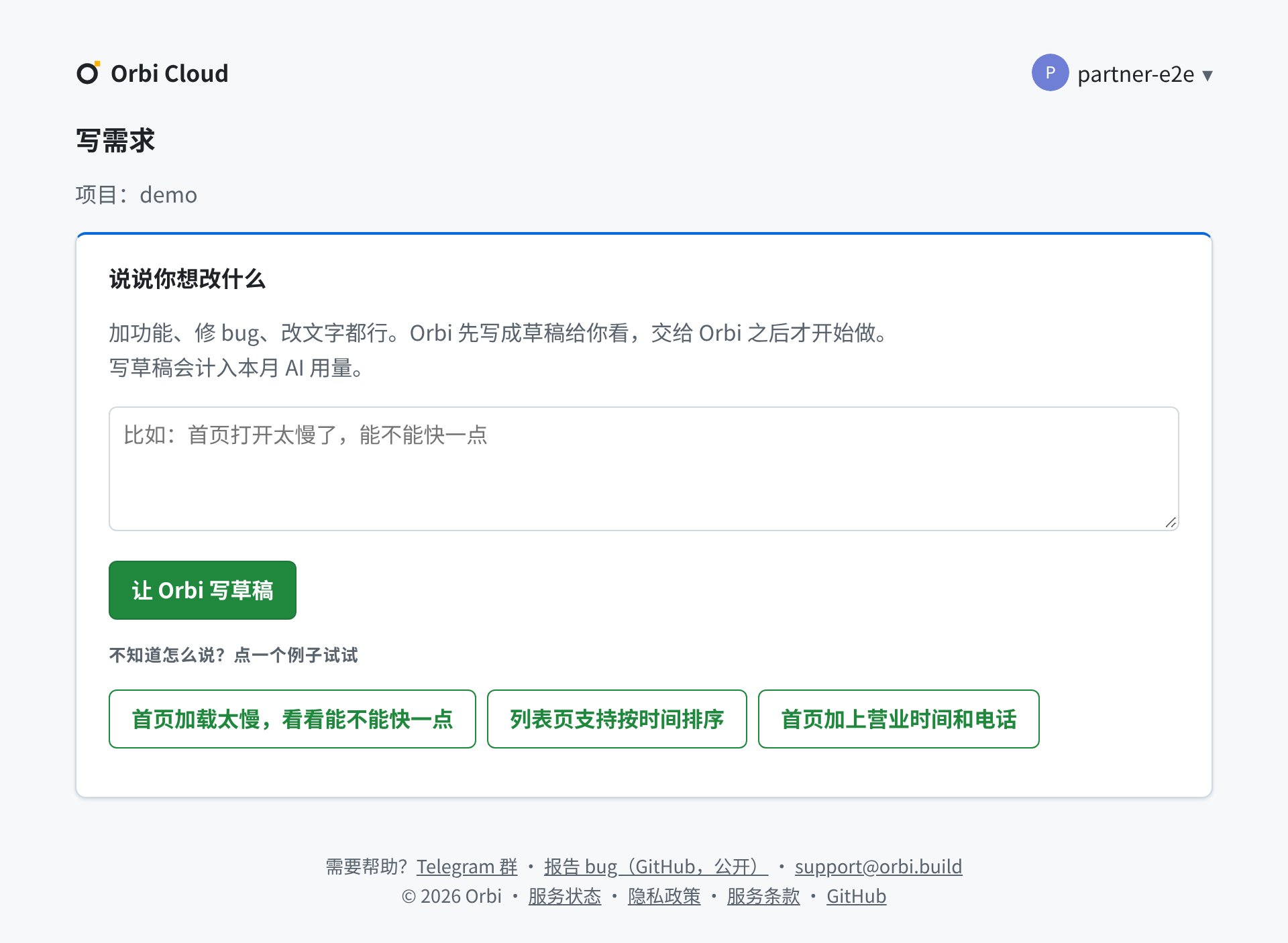 1. 在状态页点「写需求」。[连接了 GitHub 仓库](/zh/connect-repository)之后才有这个按钮;连了好几个的话,在页面上点「切换项目」选要改的那个。
2. 在「说说你想改什么」下面用大白话写:加功能、修 bug、改文字都行。一句话就够,写长一点也没关系。然后点「让 Orbi 写草稿」。
3. Orbi 读代码、写草稿,通常要一两分钟,这期间页面显示「Orbi 正在写草稿」。刚连接的项目要先等工作环境[准备好](/zh/provisioning),再多一两分钟。可以关掉页面,之后在状态页点「写需求」,再点「打开草稿」回来看。有时 Orbi 会问你几个问题,可能和草稿一起出现,也可能先问再写,见下一节。
4. 读一遍草稿。里面写着你要什么、做完以后你的用户能看到什么、哪些不在这次范围里,以及你的话没说清的地方 Orbi 是怎么理解的。
5. 点「交给 Orbi 开始做」。这会在你的 GitHub 仓库里建一个 Issue,Orbi 照它去做。页面随后显示「已交给 Orbi」「一般 1 分钟内开始」。
有两种情况不会马上开始:免费次数已经用完(见下面的「用量」),或者页面显示「待排期」。第二种情况,到状态页按提示处理,或者[联系我们](/zh/troubleshooting#怎么找人);等待期间不占免费次数也不占用量,不用再交一次。
## Orbi 拿不准的时候
你的需求有不止一种理解时,Orbi 会先问你,不会自己瞎猜。问题和选项都列在「Orbi 先替你选好了下面几项」下面,每个问题 Orbi 都已经先选了它推荐的那项。你会看到下面两种情况之一:
1. 在状态页点「写需求」。[连接了 GitHub 仓库](/zh/connect-repository)之后才有这个按钮;连了好几个的话,在页面上点「切换项目」选要改的那个。
2. 在「说说你想改什么」下面用大白话写:加功能、修 bug、改文字都行。一句话就够,写长一点也没关系。然后点「让 Orbi 写草稿」。
3. Orbi 读代码、写草稿,通常要一两分钟,这期间页面显示「Orbi 正在写草稿」。刚连接的项目要先等工作环境[准备好](/zh/provisioning),再多一两分钟。可以关掉页面,之后在状态页点「写需求」,再点「打开草稿」回来看。有时 Orbi 会问你几个问题,可能和草稿一起出现,也可能先问再写,见下一节。
4. 读一遍草稿。里面写着你要什么、做完以后你的用户能看到什么、哪些不在这次范围里,以及你的话没说清的地方 Orbi 是怎么理解的。
5. 点「交给 Orbi 开始做」。这会在你的 GitHub 仓库里建一个 Issue,Orbi 照它去做。页面随后显示「已交给 Orbi」「一般 1 分钟内开始」。
有两种情况不会马上开始:免费次数已经用完(见下面的「用量」),或者页面显示「待排期」。第二种情况,到状态页按提示处理,或者[联系我们](/zh/troubleshooting#怎么找人);等待期间不占免费次数也不占用量,不用再交一次。
## Orbi 拿不准的时候
你的需求有不止一种理解时,Orbi 会先问你,不会自己瞎猜。问题和选项都列在「Orbi 先替你选好了下面几项」下面,每个问题 Orbi 都已经先选了它推荐的那项。你会看到下面两种情况之一:
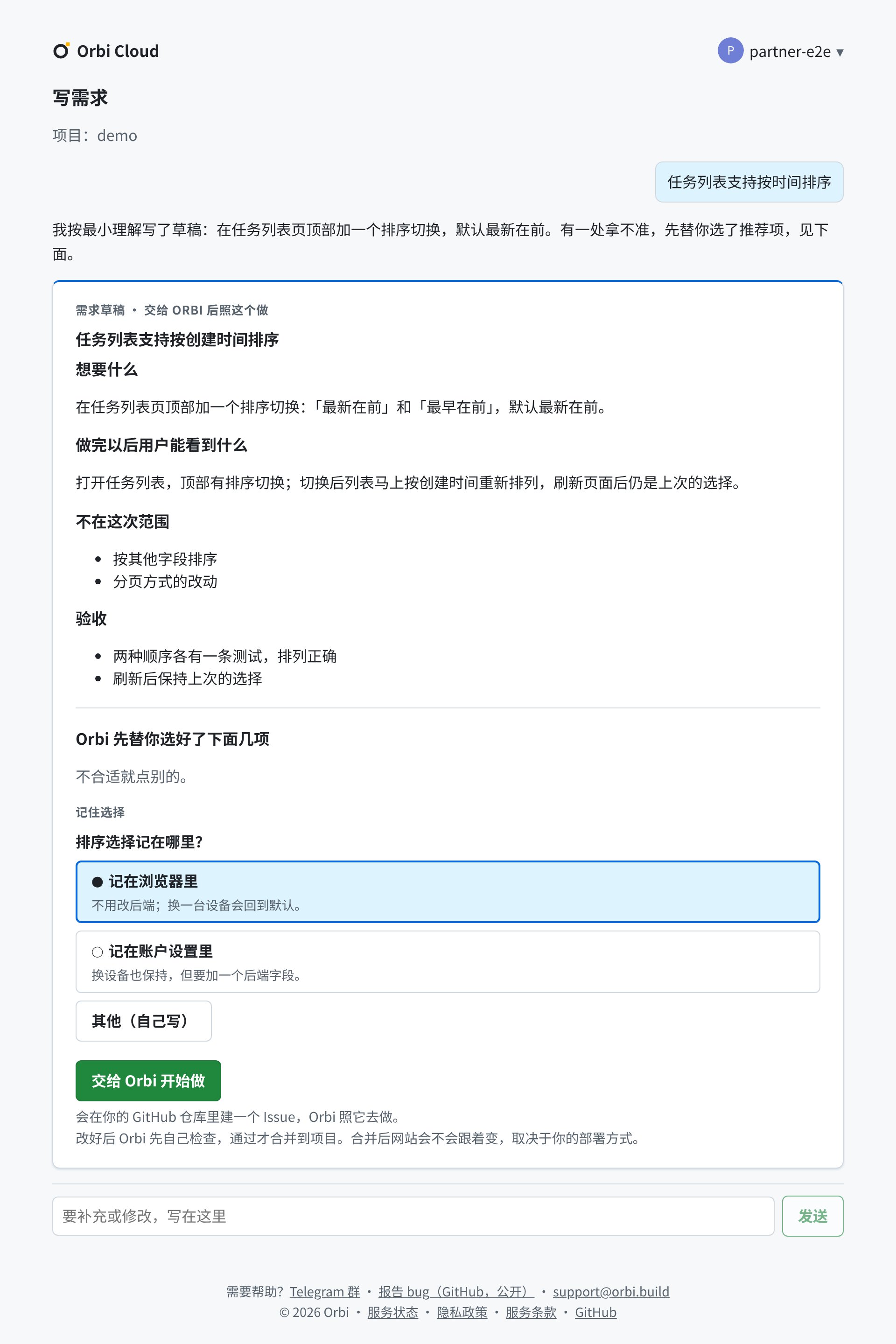 * **草稿下面列着问题。** 草稿已经按推荐项写好,你同意的话什么都不用改,直接交给 Orbi。不是你的意思就点别的选项,或者选「其他(自己写)」写下你的回答;然后点「按选项重写草稿」,大约一分钟,新草稿出来后再交给 Orbi。不想改了,就点「恢复原来的选择」。
* **只有问题,还没有草稿。** 同样选好答案,再点「按选项写草稿」。
想改别的地方,在草稿下面的输入框里写清楚,点「发送」。Orbi 会改写草稿,同样大约一分钟,你前面说过的它都记得,不用再说一遍。
## 交给 Orbi 之后会多出什么
交给 Orbi 时,它会在你连接的 GitHub 仓库里建一张普通的 Issue。第一行写明「由 @你的账号 通过 Orbi 提交」,下面是你确认过的草稿原文,一字不改。在状态页上,它会作为一条任务出现,显示 Issue 的标题。
每个项目同一时间只有一份草稿。还没交给 Orbi 的草稿,在最后一次修改后保留 7 天。在同一个项目写新的需求会替换掉它,开始之前页面会提示你。已经交给 Orbi 的任务,对应的 Issue 留在你的仓库里,不受影响。
## 用量
* 写草稿不占免费次数,草稿数量也没有单独的上限。
* 交给 Orbi 的任务,计次方式和你用其他方式交给 Orbi 的 Issue 一样:免费账户的次数,改动合并了才算一次。
* **免费账户**:免费次数是一次性的,不按月重置。用完之后仍然可以写需求、交给 Orbi,但任务不会开始。[订阅](/zh/billing)之后,这个任务会出现在状态页上 Orbi 还没开始做的 Issue 里,点它旁边的按钮(例如「试试 →」)就会开始。不用重新写一遍。
* **付费账户**:本月 AI 用量到上限后,写草稿也会停下,下月 1 日自动恢复,到上限后不会额外收费。详见[额度与限制](/zh/limits-and-quotas)。
## 什么时候自己写 Issue 更好
如果你已经清楚要什么,也能列出怎么验收,[直接在 GitHub 上建 Issue](/zh/first-issue) 更快。写需求最有用的时候,是你知道要解决什么问题,却不知道该改代码的哪里。
This documentation is built and hosted on [Mintlify](https://mintlify.com), a developer documentation platform.
* **草稿下面列着问题。** 草稿已经按推荐项写好,你同意的话什么都不用改,直接交给 Orbi。不是你的意思就点别的选项,或者选「其他(自己写)」写下你的回答;然后点「按选项重写草稿」,大约一分钟,新草稿出来后再交给 Orbi。不想改了,就点「恢复原来的选择」。
* **只有问题,还没有草稿。** 同样选好答案,再点「按选项写草稿」。
想改别的地方,在草稿下面的输入框里写清楚,点「发送」。Orbi 会改写草稿,同样大约一分钟,你前面说过的它都记得,不用再说一遍。
## 交给 Orbi 之后会多出什么
交给 Orbi 时,它会在你连接的 GitHub 仓库里建一张普通的 Issue。第一行写明「由 @你的账号 通过 Orbi 提交」,下面是你确认过的草稿原文,一字不改。在状态页上,它会作为一条任务出现,显示 Issue 的标题。
每个项目同一时间只有一份草稿。还没交给 Orbi 的草稿,在最后一次修改后保留 7 天。在同一个项目写新的需求会替换掉它,开始之前页面会提示你。已经交给 Orbi 的任务,对应的 Issue 留在你的仓库里,不受影响。
## 用量
* 写草稿不占免费次数,草稿数量也没有单独的上限。
* 交给 Orbi 的任务,计次方式和你用其他方式交给 Orbi 的 Issue 一样:免费账户的次数,改动合并了才算一次。
* **免费账户**:免费次数是一次性的,不按月重置。用完之后仍然可以写需求、交给 Orbi,但任务不会开始。[订阅](/zh/billing)之后,这个任务会出现在状态页上 Orbi 还没开始做的 Issue 里,点它旁边的按钮(例如「试试 →」)就会开始。不用重新写一遍。
* **付费账户**:本月 AI 用量到上限后,写草稿也会停下,下月 1 日自动恢复,到上限后不会额外收费。详见[额度与限制](/zh/limits-and-quotas)。
## 什么时候自己写 Issue 更好
如果你已经清楚要什么,也能列出怎么验收,[直接在 GitHub 上建 Issue](/zh/first-issue) 更快。写需求最有用的时候,是你知道要解决什么问题,却不知道该改代码的哪里。
This documentation is built and hosted on [Mintlify](https://mintlify.com), a developer documentation platform.